Лайаут, Анимация
Все видео рабочий процесс
Тех требования видео
Условия, соблюдая которые анимацию можно будет восстановить функцией Build Scene, а так же импортировать функцией Import animation from incoming task.
Note
Это обязательные условия. Не соблюдение может стать причиной отправки на переработку.
Note
Ниже следует текстовое описание, того что есть в видео.
Взятие задачи в работу
Для анимации и лайаута справедливо всё что описано в общем разделе во Взятие задачи в работу
Но есть некоторые дополнения:
От нуля
Взятие шота в работу от нуля (Видео)
Note
нет ни глобальных, ни локальных версий, нет ни каких данных из входящих задач данного шота.
Надо собрать сцену из компонентов по входящим связям (локация, персонажи):
найти задачу в Tasks List, после чего кликнуть по кнопке select напртив имени задачи (Select button)
в открывшейся панеле найти и кликнуть кнопку Update incoming (Update incoming) - эта процедура соберёт конент данного шота (локация, персонажи) на ваш локальный комп.
Note
Если данная процедура уже выполнялась для другого шота, который имеет тот же контент, или вы уверены, что контент уже загружен - то этот шаг можно пропустить. Проверить наличие и свежесть контента можно по кнопке Sources panel (Sources panel)
Note
Данная процедура довольно длительная, надо будет подождать пока отвиснет кнопка.
Выполнить сборку сцены функцией Build Scene
Attention
Внимательно посмотрите видео к этой функции, есть критические особенности.
По окнчании сборки взять в работу текущую сцену Current scene to work.
Загрузить аниматик по кнопке Download animatic (Download animatic)
Открыть из входящей
Открытие шота из входящей задачи (Видео)
Note
нет версий данной задачи, но существуют версии входящей задачи этого же ассета, например исли мы в animation и есть уже задача в layout или есть animation, а мы в задаче render.
взять в работу сцену из входящей задачи Open from incoming
Note
учитывая что входящая задача шота является составным объектом из локации, её контента и персонажей - при её остутствии
missing, или при статусеoldне обязательно запускать Update incoming потому что данная процедура будет выполнять проверку наличия содержимого не только файла данной задачи, но и каждого компонента локации и каждого персонажа. Если вы уверены, что все компоненты уже ранее были загружены, то в данном случае проще загрузить только недостающий файл через Sources panel выполнив Reload version.
Тех требования
Условия, соблюдая которые анимацию можно будет восстановить функцией Build Scene, а так же импортировать функцией Import animation from incoming task.
Вспомогательные объекты
Вспомогательные объекты (Видео)
Все дополнительные вспомогательные объекты (пути, объекты привязок, итд…) размещаем в коллекции Excipients. Эта коллекция подтягивается при Build Scene.
кривые которые используются как пути, должны быть названы так, что бы по его имени было понятно какой контрол, какого персонажа на неё цепляется.
если у персонажа нет встроенного коннекта на кривую (кнопка) то лучше на кривую цеплять пустышку (так же помещать в Excipients), на которую чилдоффить самого персонажа, тогда эта конструкция полностью восстановится билдом.
Паренты объектов
Парент объектов использовать нельзя.
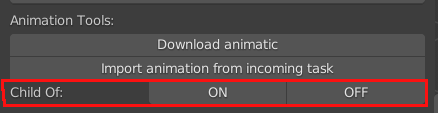
Используем констрейн Child Of.
данным контсрейном связываются только контролы рига, в объектном режиме не применяем.
обязательно нужны ключи на включение этого констрейна и на контрол в момент включения, даже если взаимодействие начинается сразу в первом кадре.
Для случаев разового парента, когда контрол использует один объект привязки с разовым включением-отключением, можно воспользоваться инструментом из плагина, этот инструмент не создаёт сам контсрейн, только все необходимые ключи.
Для активной анимации, многократиного включения и отключения пользуйтесь Dynamic Parent (Page) или подобными.
основная суть этих инструментов:
содаются два ключа в соседних кадрах на включение или отключение констрейна параметр
influence0-1 или 1-0.создаются ключи на сам контрол в фактическом его место расположении,
visualключи.анимация созданная таким образом должна восстанавливаться Build Scene или Import animation from incoming task.
Attention
Даже если объект просто прицеплен Чилд офом, без какой либо перспективы анимирования самого объекта, вышеописанная пра ключей (п. 1, 2) в начале шота на включение Чилд Оф констрейна и на положение самого объекта обязательны.
Копии ассетов
Копирование делается самих оверрайдных коллекций ассетов.
Клик правой кнопкой мыши по коллекции ассета
CharName_rigи выбираем в контекстном менюDuplikate Collection.Имена копий редактировать нельзя, оставлять автонумерацию.
Иерархии коллекций
Иерархии оверрайдных коллекций редактировать нельзя.
Анимационные ключи
Нельзя оставлять не запечённые на контролы NLA клипы.
Если у пропса или персонажа сдвинут контрол - должен быть ключ.
Отправка отчёта
Создание версии рабочего файла и ревью (Видео)
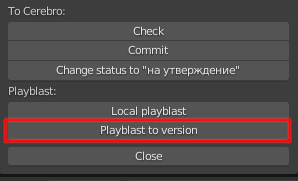
Отправка в серебру плейбласта + версии рабочего файла - Playblast to version с коммитом.
Общение в чате по задаче
web чат по задаче открывается кнопкой Open by web - Open by WEB
